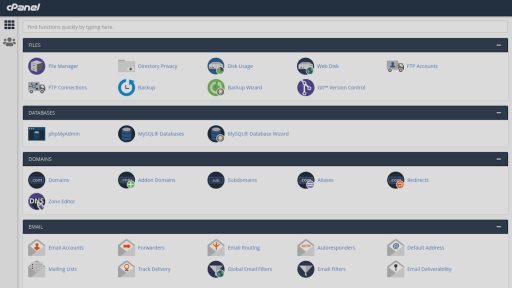




Softaculous vă ajută să instalați aplicații web foarte ușor. Vă rugăm să urmați pașii de mai jos pentru a instala WordPress.
1. Conectați-vă la contul dvs. cPanel.
2. În secțiunea Software, faceți clic pe Softaculous Apps Installer.
3. cPanel vă va redirecționa către interfața Softaculous.
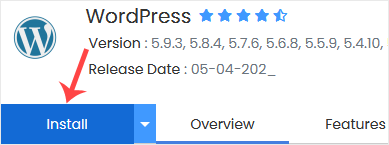
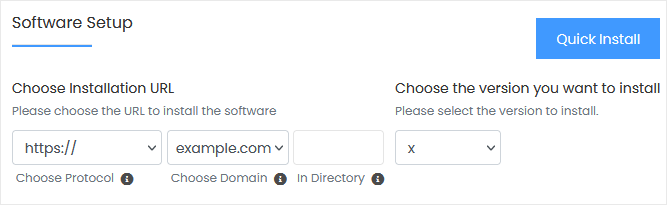
4. În partea stângă, localizați categoria Bloguri. Faceți clic pe el și apoi pe linkul WordPress care apare.5. Faceți clic pe Instalare.6. Completați câmpurile necesare sub < Câmpuri /span>:Configurare software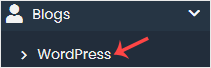
- Alegeți adresa URL de instalare: alegeți protocolul/domeniul potrivit. În interiorul „În director” câmp, dacă doriți să instalați acest lucru într-un director, de exemplu, example.com/directory, introduceți numele directorului. În caz contrar, lăsați necompletat pentru a instala în domeniul dvs. principal, adică example.com.
- Alegeți versiunea pe care doriți să o instalați: Puteți lăsa aceasta așa cum este.
7. Sub câmpul Setări site, introduceți următoarele informații:
- Numele site-ului: introduceți numele site-ului dvs., cum ar fi primul meu site.
- Descrierea site-ului: Descrierea site-ului dvs.
- Activați Multisite (WPMU): Lăsați acest lucru așa cum este.
8. Sub câmpul Cont de administrator, introduceți următoarele informații:
- Nume de utilizator administrator: Noul dvs. nume de utilizator WordPress (din motive de securitate, nu utilizați numele de utilizator administrator sau administrator).
- Parola de administrator: Folosiți o parolă puternică.
- E-mail administrator: Adresa dvs. de e-mail.
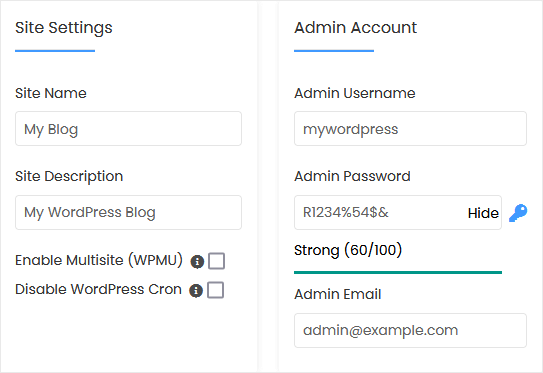
Notă: Copiați numele de utilizator și parola de administrator în Notepad. Veți avea nevoie de acestea pentru a accesa zona de administrare a blogului dvs. WordPress mai târziu.
9. Alegeți limba: Puteți alege limba blogului dvs. WordPress. Limba implicită a WordPress este engleza.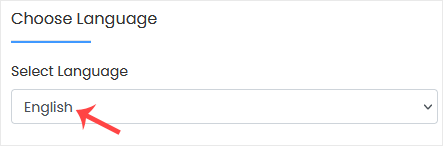
10. Selectați pluginuri: Puteți să omiteți acest lucru sau să selectați pluginurile pe care doriți să le instalați.
11. Opțiuni avansate: Lăsați acest lucru dacă nu doriți să schimbați numele bazei de date sau să faceți o copie de rezervă automată. Vă rugăm să rețineți că crearea de backup-uri frecvente poate ocupa mult spațiu pe disc.
12. Selectați tema: Puteți selecta orice temă disponibilă. Dacă nu doriți să faceți acest lucru, lăsați-o, iar WordPress va folosi tema sa implicită.În cele din urmă, derulați în jos până la sfârșitul paginii și faceți clic pe Instalați.